
Fábio Damas
MBA in JAVA, SOA and Internet of Things at FIAP. MBA Systems Engineering at ESAB. 10 years experience in business analysis and web application.
Parte 1 de 5 – Criando um Pipeline de Entrega Contínua
Publicado em 01/08/2018
Nessa série de posts, mostrarei a vocês um Pipeline de Entrega Contínua na Amazon usando Jenkins, Tomcat, GitHub e Mysql.
1. Crie uma conta na Amazon
A Amazon Web Services possui uma oferta de 1 ano para o nível gratuito de uso. Quando este período expirar, ou se o uso da aplicação ultrapassar os níveis de uso gratuito, será necessário pagar as taxas de serviço padrão conforme o uso.
Entre em https://aws.amazon.com/pt/free/ e clique em “Crie uma conta gratuita”.
2. Crie uma instância com o Ubuntu Server.
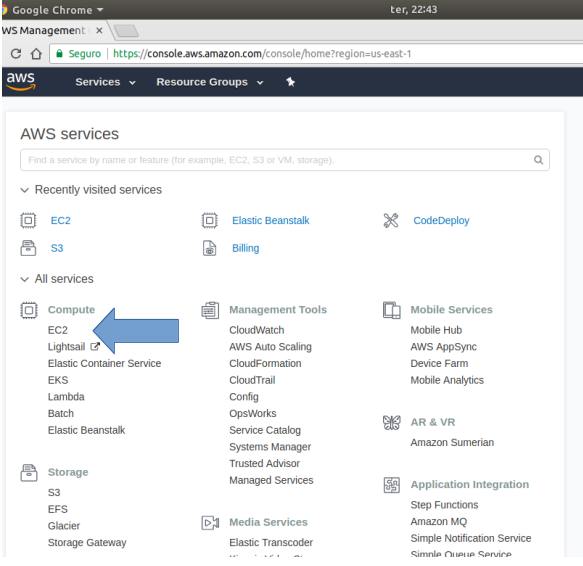
Será usado neste tutorial o Amazon Elastic Compute Cloud (Amazon EC2) para a criação da instância. O EC2 disponibiliza uma máquina virtual segura e redimensionável na nuvem. Após a criação da conta, acesse o console da AWS: https://console.aws.amazon.com. Clique no link “EC2”:
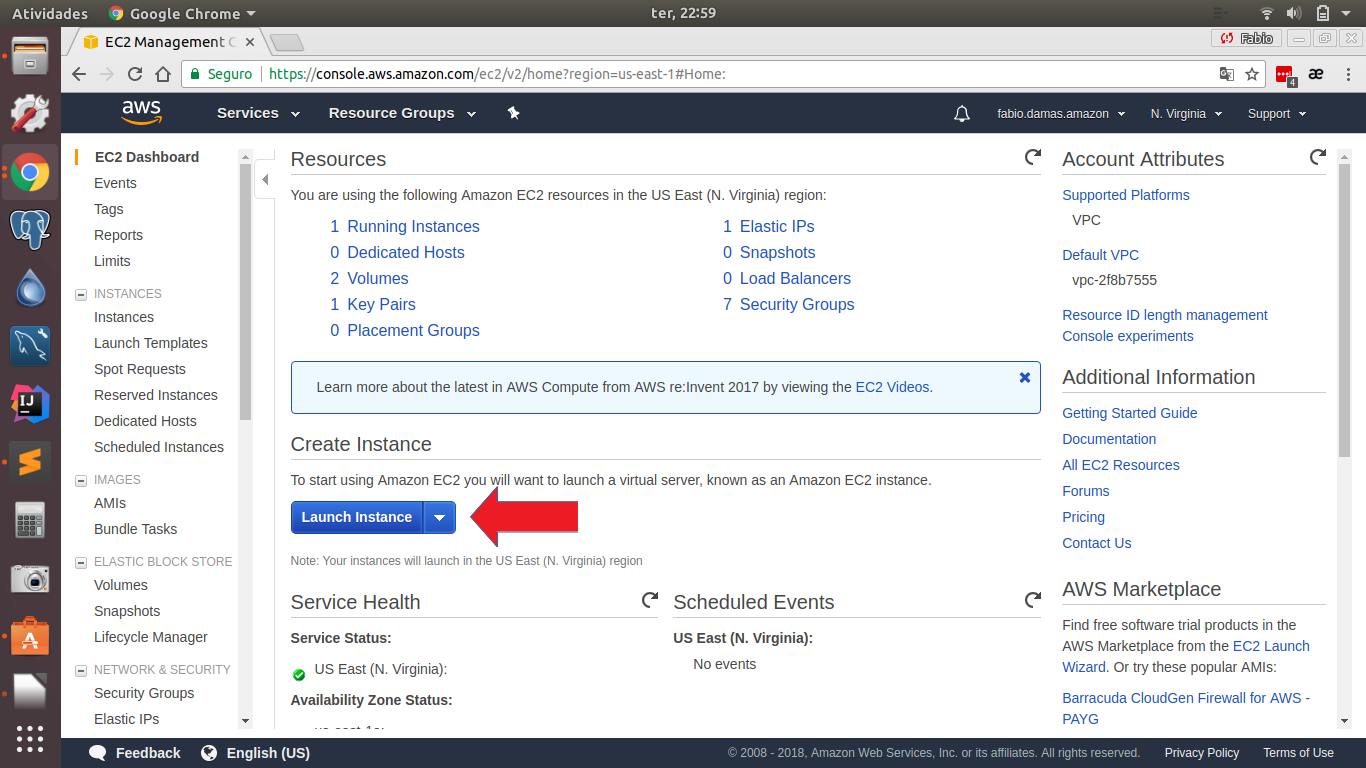
Clique em “Launch Instance”
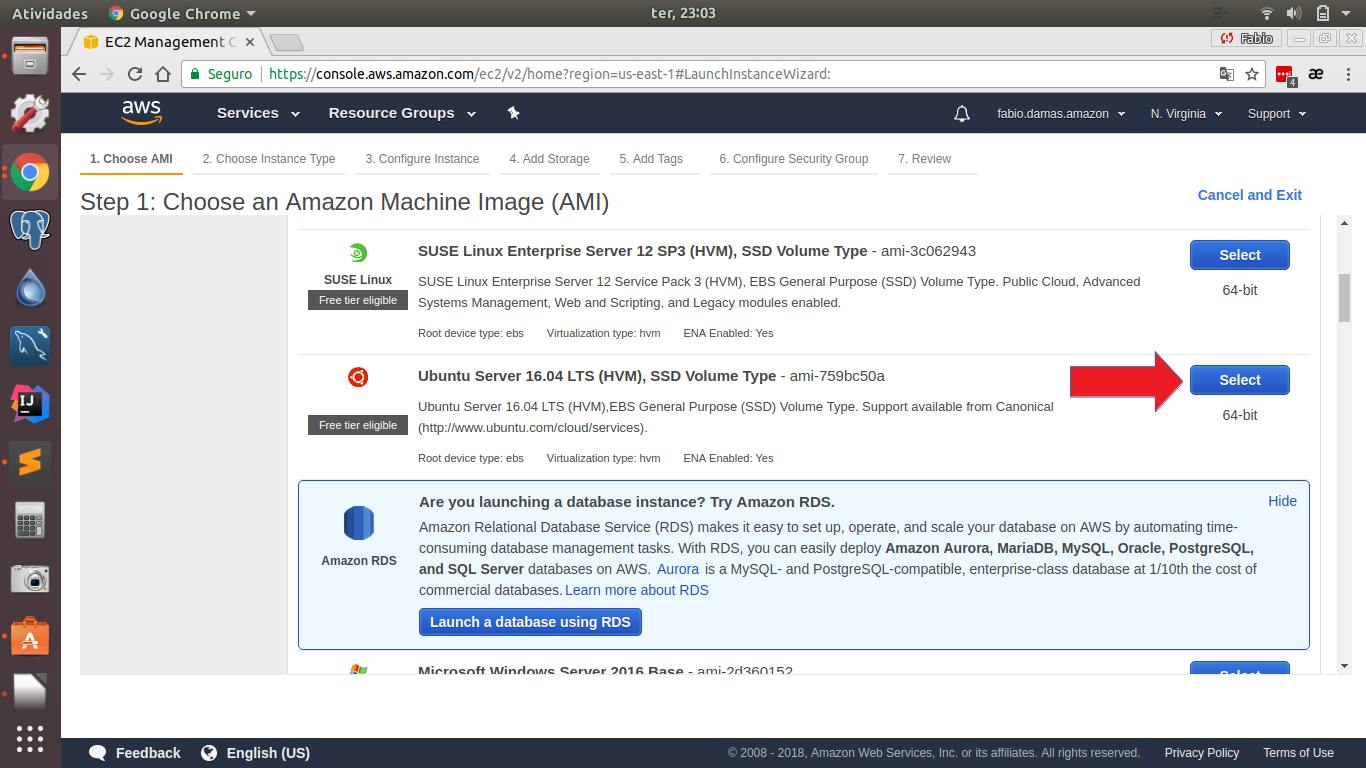
Clique no botão “Select” da máquina com o Ubuntu Server. Repare que há a indicação “Free tier eligible”, mostrando que essa máquina está no nível gratuito da AWS:
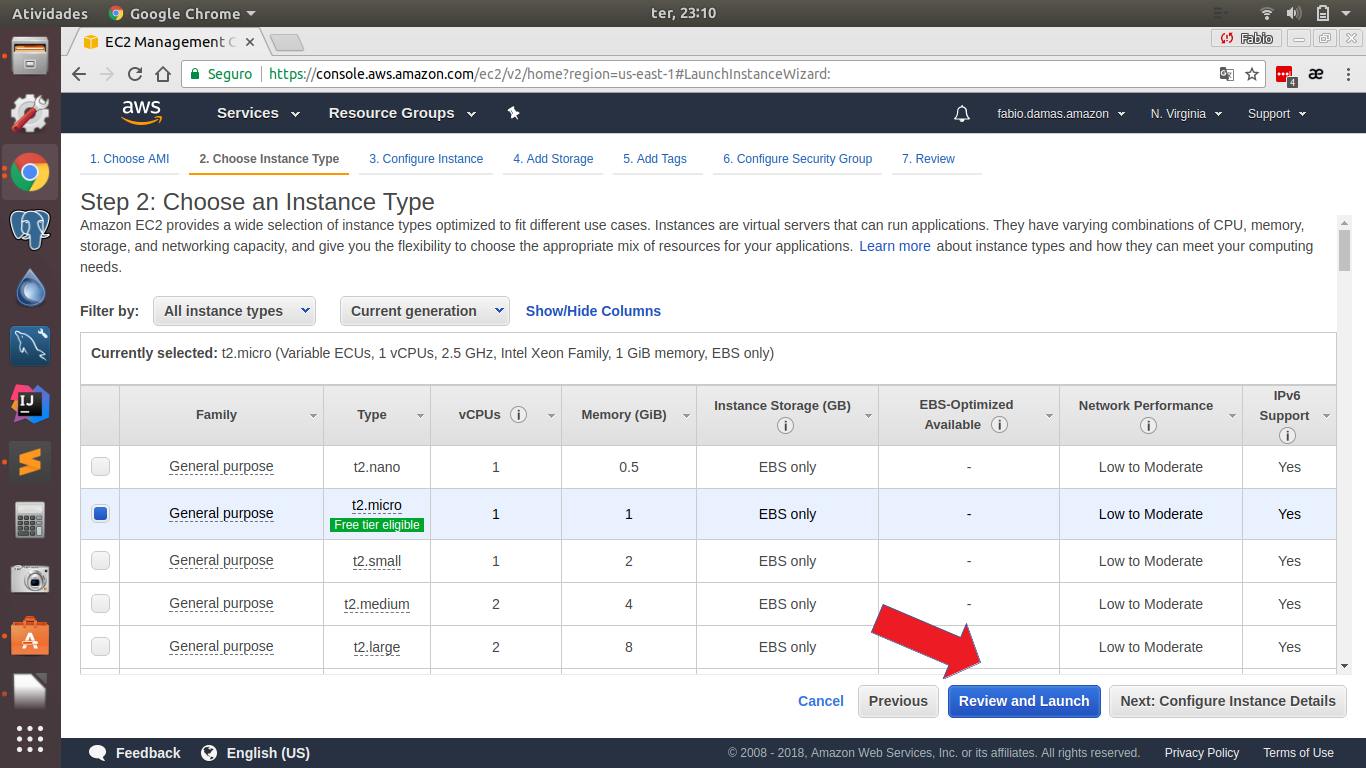
Clique em “Review and Launch”:
3. Porta 8080 para Tomcat.
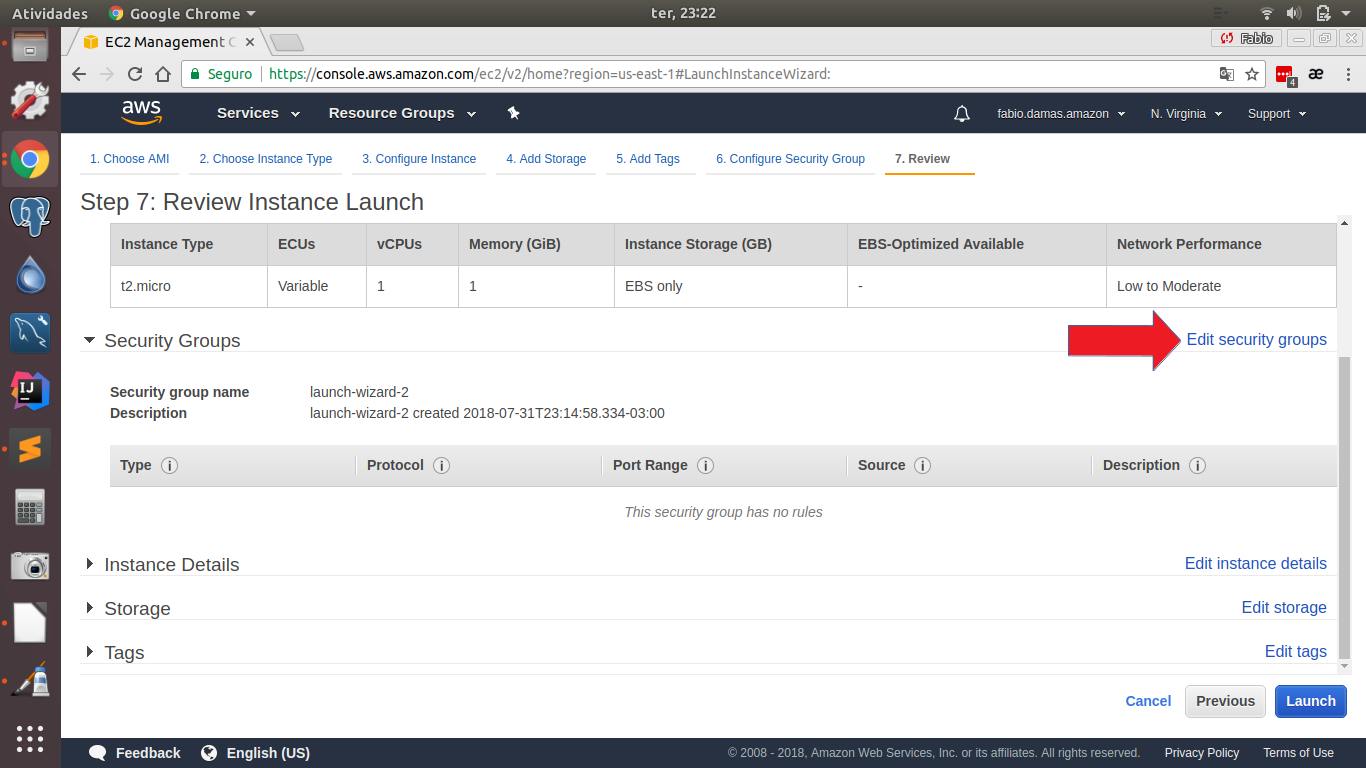
Teremos que configurar a porta 8080 para o Tomcat. Para isso, clique em “Edit security groups”:
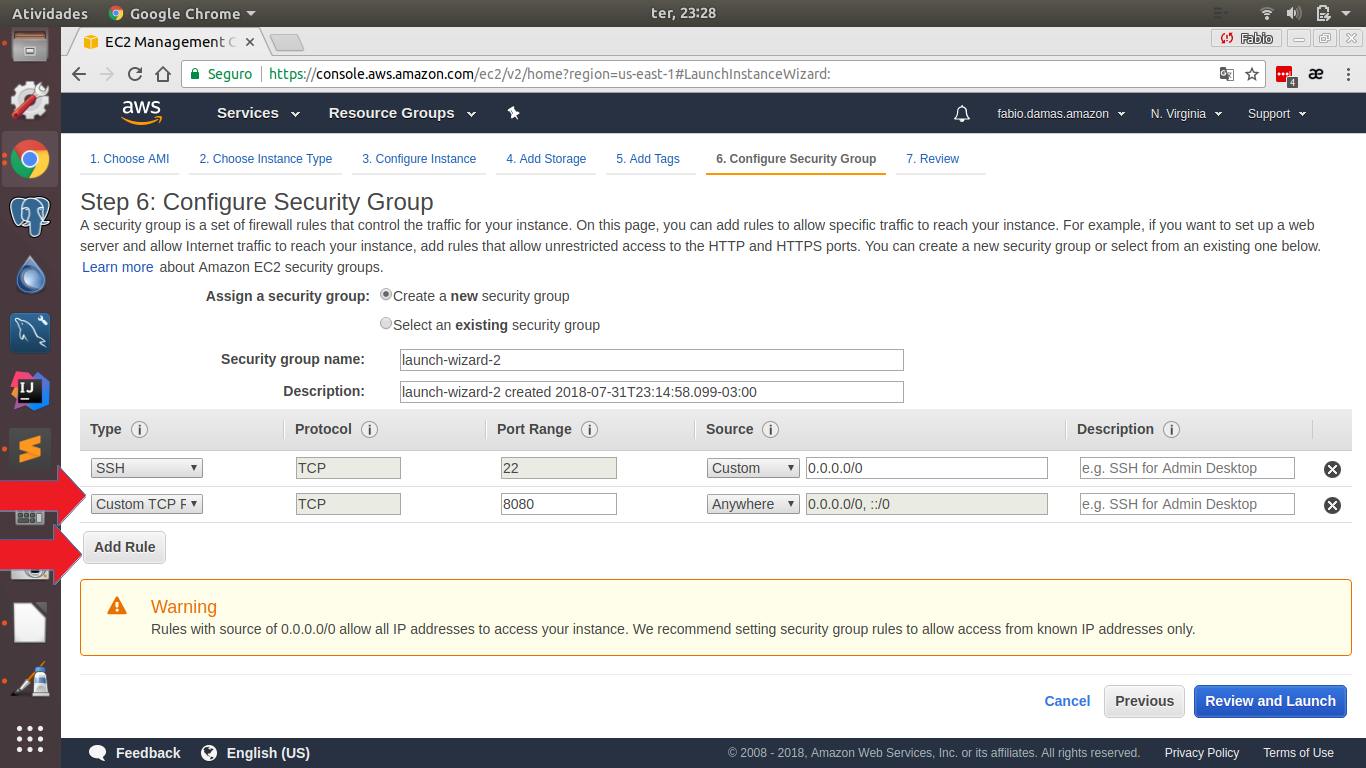
Teremos que configurar a porta 8080 para o Tomcat. Clique no botão “Add Rule”, em “Port Range” insira “8080”. Em “Source”, será definido qual IP pode acessar a instância. No exemplo, será deixado qualquer “IP”:
Clique em “Review and Launch” e “Launch” novamente.
4. Chave de acesso para a Instância.
Será pedido para você criar uma chave para você conectar na instância. A chave será um arquivo com a extensão .pem, que você deverá armazenar em seu computador. Toda vez que você for acessar a instância por SSH, deverá usar a chave.
No primeiro comboBox, escolha “Create a new Key pair” e digite o nome da chave em “Key pair name”. Clique no botão “Download Key Pair”:
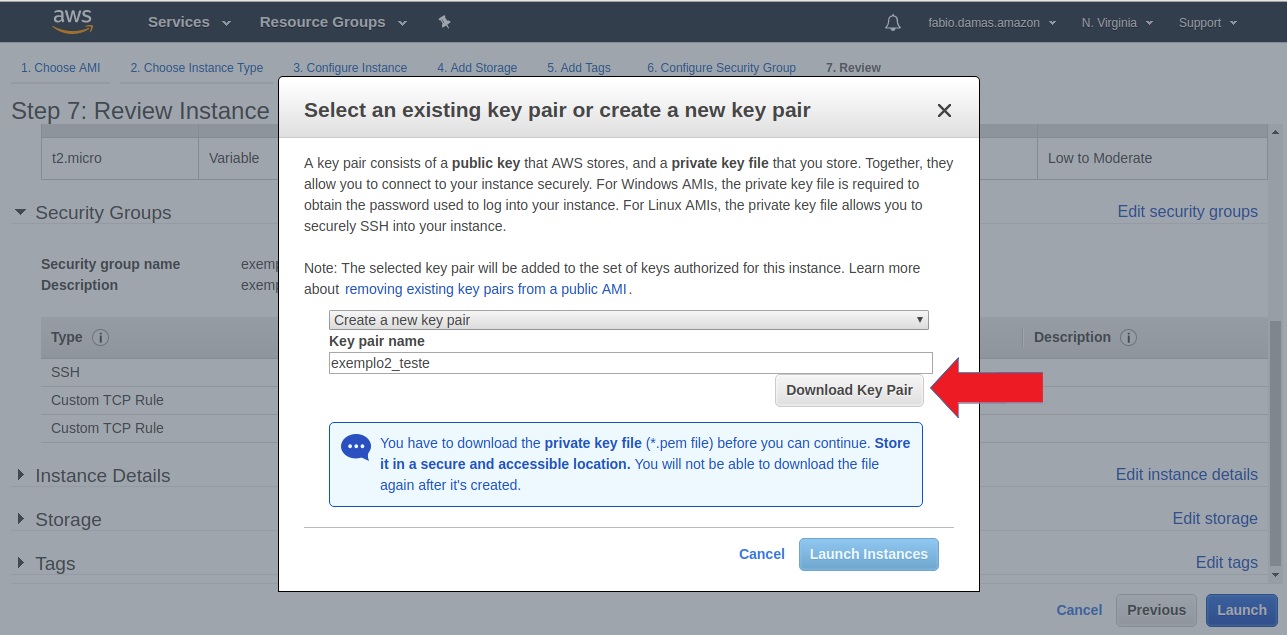
Salve a chave em um local seguro. Como sugestão, caso esteja usando Linux, crie uma pasta com o nome “.ssh”, na pasta de usuário. Clique no botao “Launch Instances”.
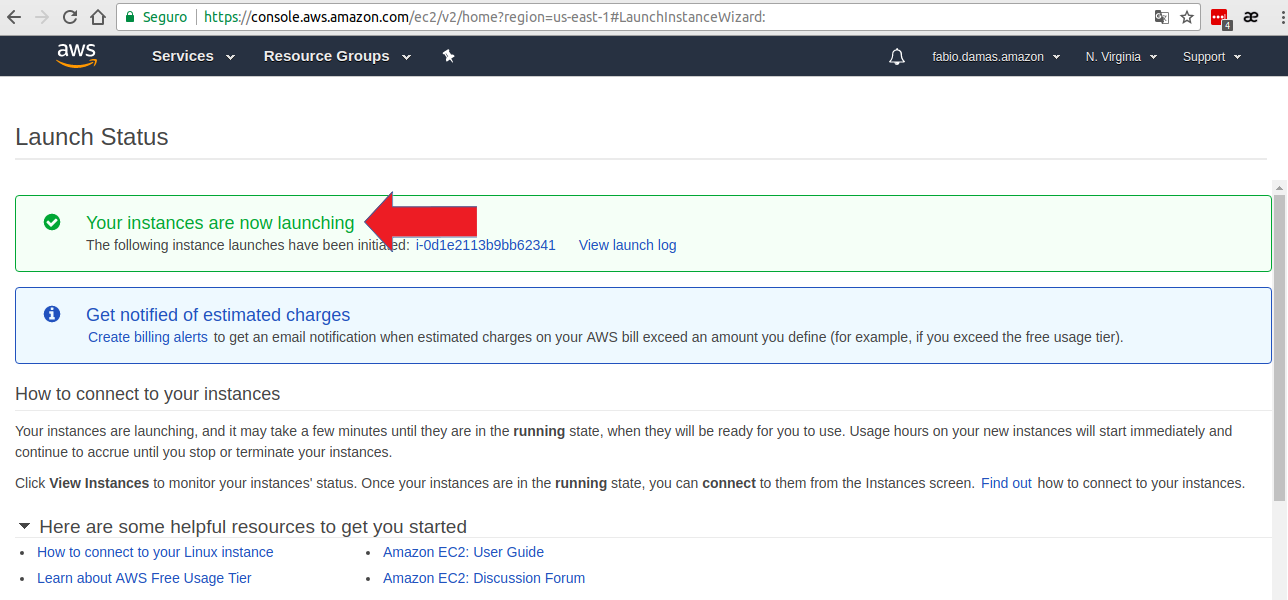
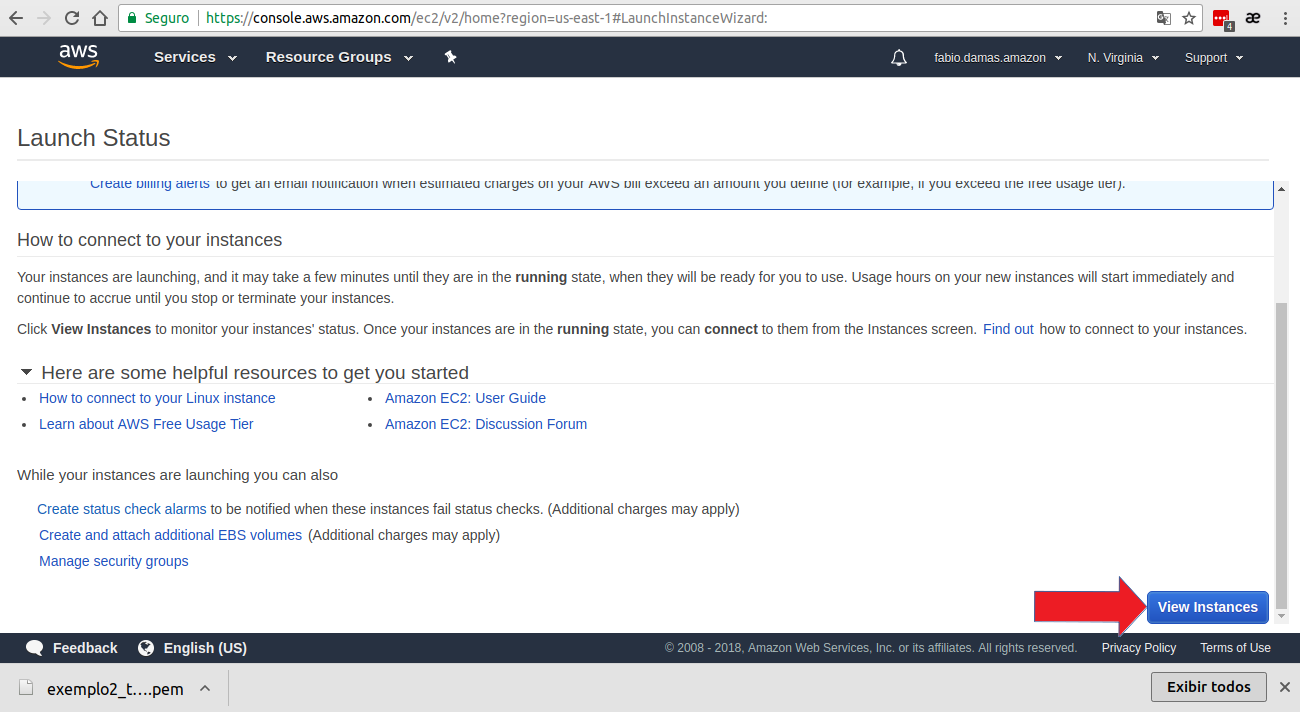
Será exibido uma mensagem, indicando que a instância está sendo inicializada:
5. Visualizando instância criada.
No canto inferior direito da tela, clique em “View Instances” para visualizarmos a instância criada:
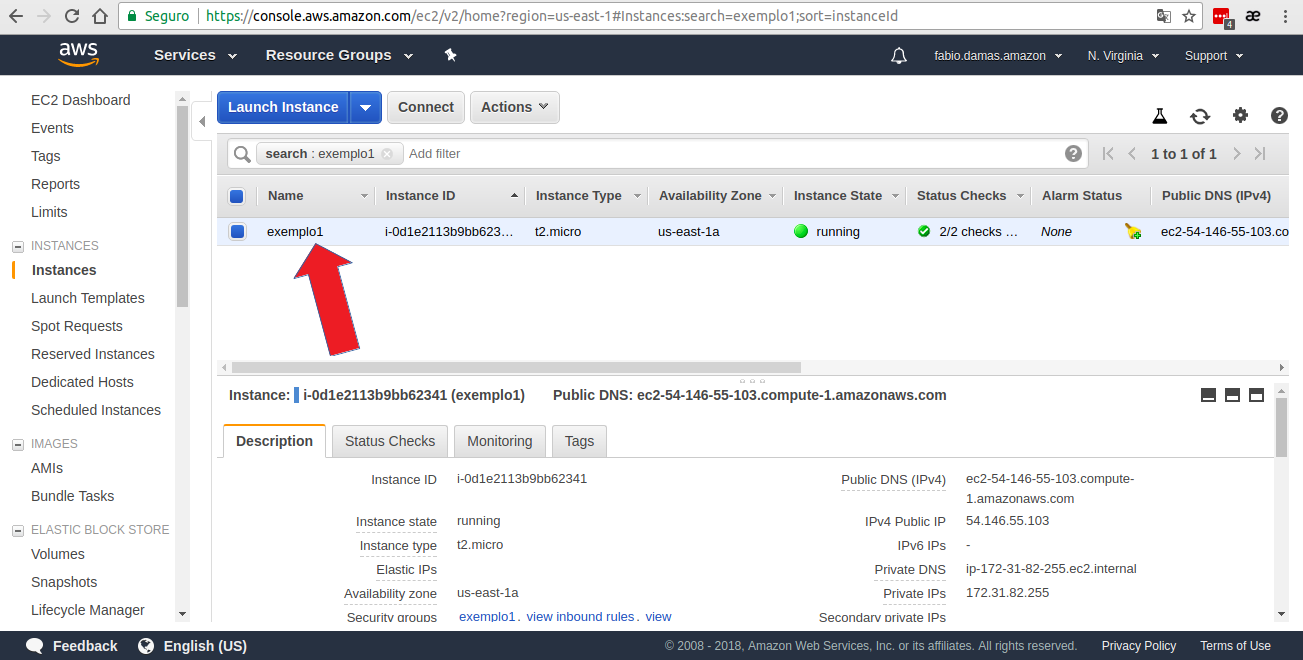
Você verá a sua instância recém-criada, Ubuntu-Server:
Veja aqui a paste 2 do tutorial: Pipeline de Entrega Contínua – Parte 2 – SSH / Java / Tomcat / Mysql.